
Teamviewer 遠端桌面連線軟體下載說明
軟體檔案下載
- 下載完檔案後,請務必查看下方軟體操作說明從 Step.2 開始設定至完成。
- 下載完檔案後,請務必查看下方軟體操作說明從 Step.2 開始設定至完成。
- 下載完檔案後,請務必查看下方軟體操作說明從 Step.2 開始設定至完成。
- Teamviewer-遠端桌面連線(維修用) 點我下載
下載軟體操作說明
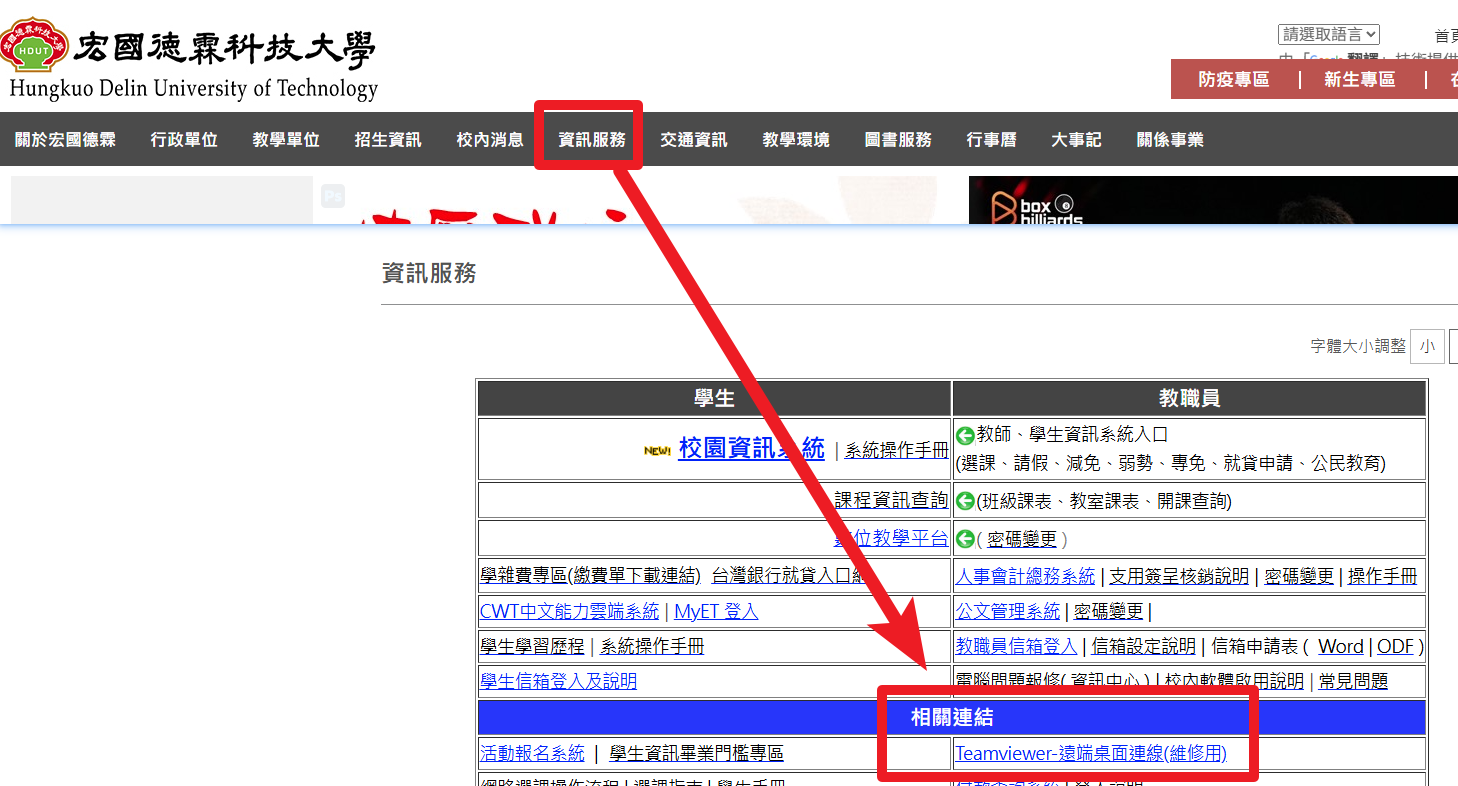
- Step.1 請至宏國德霖科技大學校首頁 > 上方選單「資訊服務」功能頁面 > 在中間藍色「相關連結」區塊,找到右邊第一個「Teamviewer-遠端桌面連線(維修用)」,直接點選並下載。
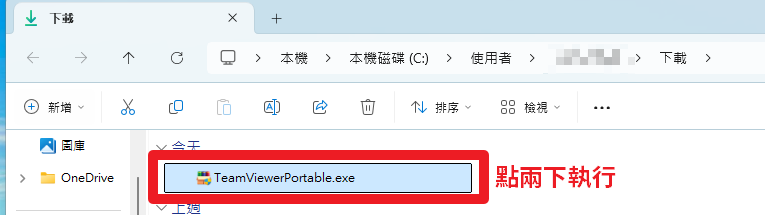
- Step.2 下載「Teamviewer-遠端桌面連線(維修用)」完成後 (下載完的檔案位置可能會在電腦下載區或是桌面或是自己平常儲存的路徑中),直接點選執行檔案。
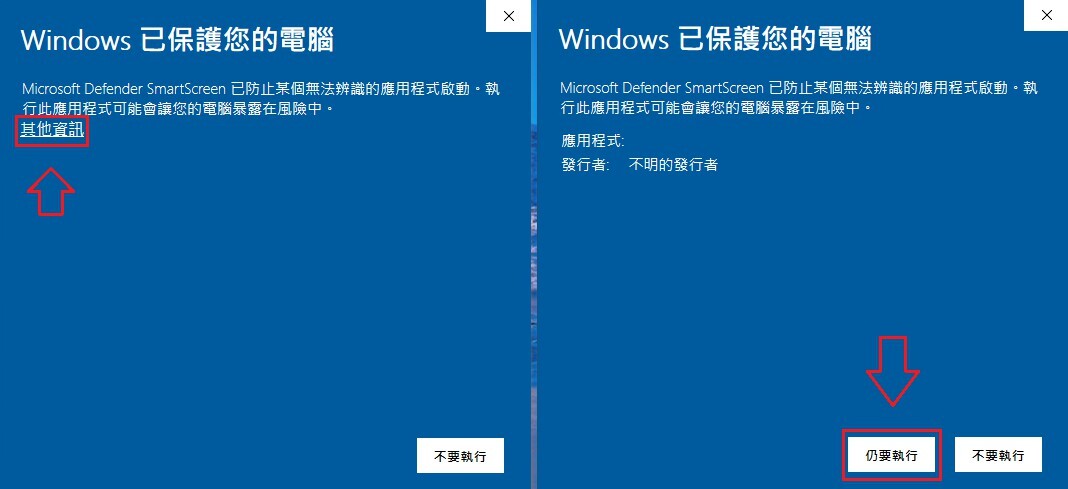
- Step.3 若有跳出「Windows 已保護您的電腦」的警示訊息出現,請點選視窗中「其他資訊」,再點選「仍要執行」開啟執行檔案。
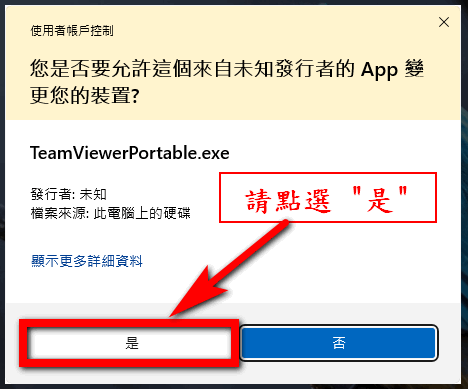
- Step.4 點選仍要執行按鈕後,會跳出使用者帳護控制,您是否要允許這個來自未知發行者的App變更您的裝置,請點選"是"。
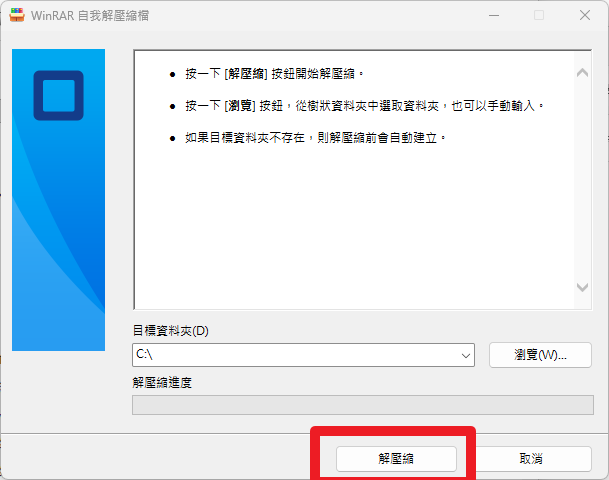
- Step.5 之後出現下圖 WinRAR自我解壓縮檔,請直接點選「解壓縮」按鈕後,將解壓縮並在桌面上新增 TeamViewer 檔案的捷徑。
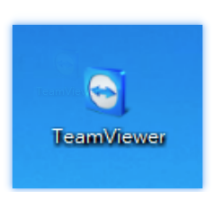
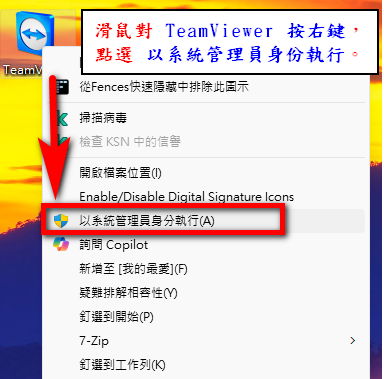
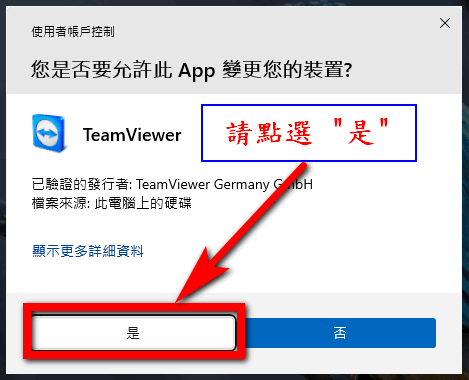
- Step.6 使用滑鼠對著 「 TeamViewer」 遠端軟體按右鍵,點選「以系統管理員身份執行」,此時會出現。您是否要允許此 App 變更您的裝置?,請點選"是"。
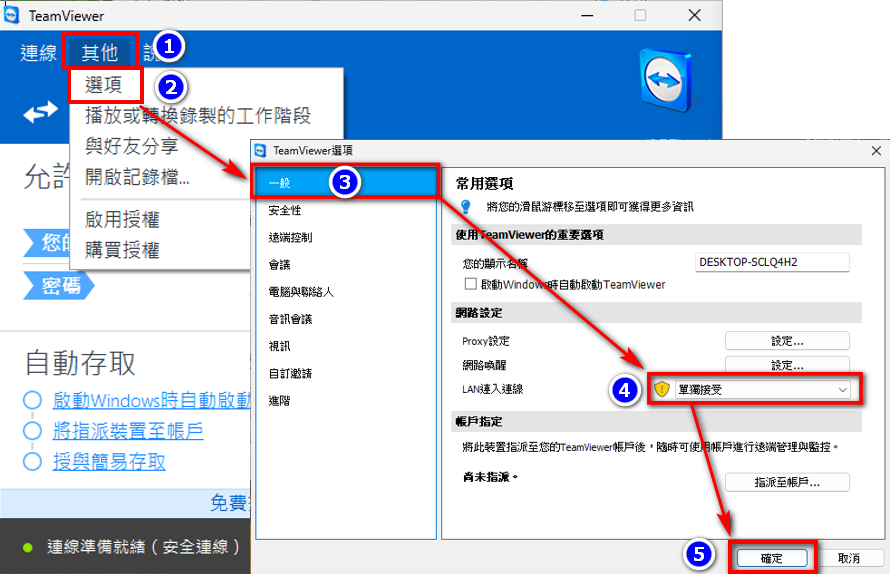
- Step.7 出現下圖時,依照設定方式進行設定,設定完成後即可。
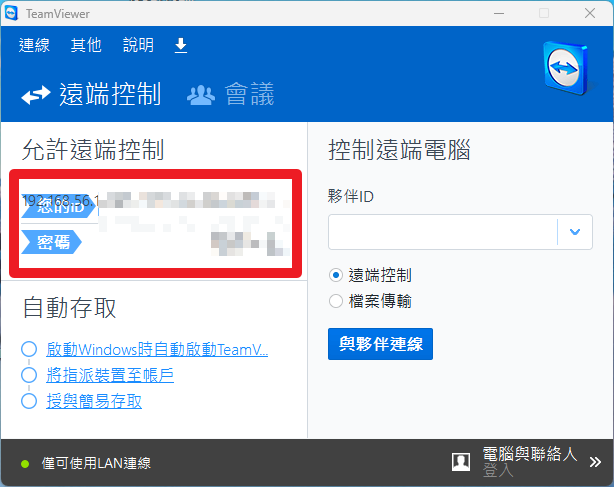
- Step.8 以上步驟操作完後,如之後需要開啟遠端功能,可直接點選桌面 TeamViewer 遠端軟體捷徑,再告知對方 ID 及密碼即可連線。
瀏覽數: