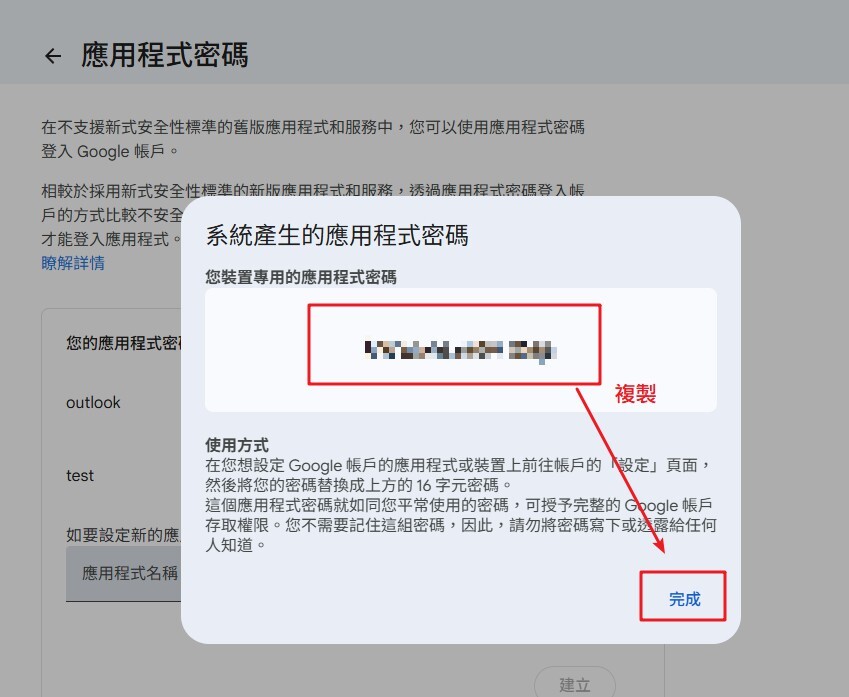
重設 Google 應用程式密碼

說明:

  • 如 Outlook 信件是使用 Google 所產生的【應用程式密碼】,因 Google 要求定期更改密碼後,出現 Outlook 無法正常傳送接收信件,需要重新輸入密碼的狀況,可參考以下操作步驟,重新取得應用程式密碼並設定 Outlook後,即可正常傳送接收信件。

重新取得 Google 應用程式密碼操作步驟

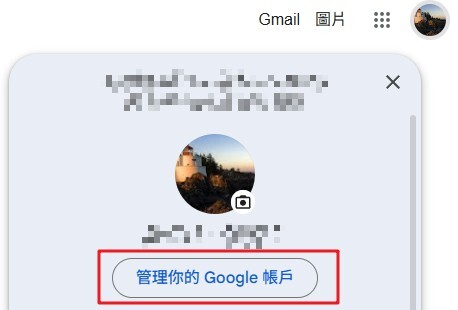
1. 進入 Google 網頁右上角,點選帳戶圖示,點選進入「管理你的 Google 帳戶」。


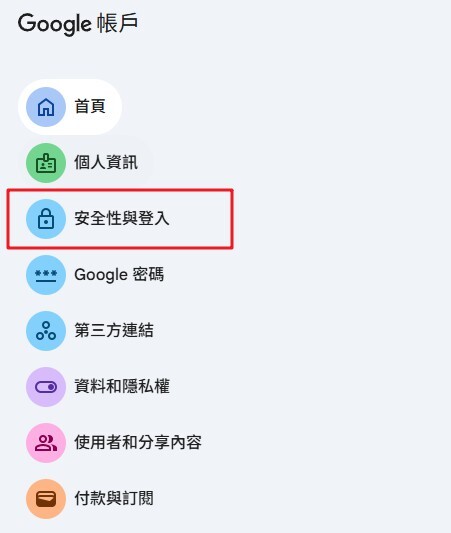
2. 進入後,點選進入左側選單「安全性與登入」功能選單。


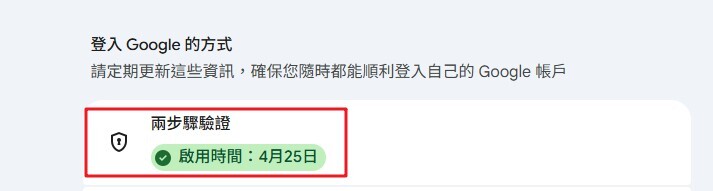
3. 進入後,找到「登入 Google 的方式」區塊,點選進入「兩步驗證」功能選項。


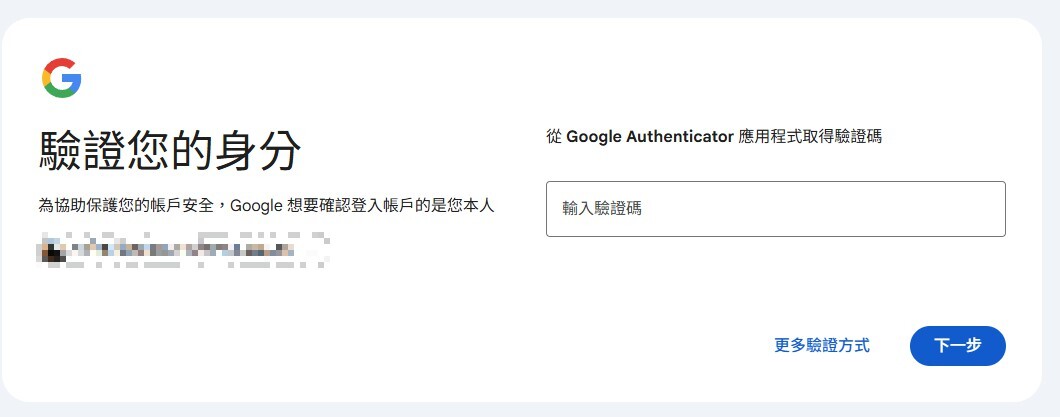
4. 有可能會驗證 Google 帳號,會請你輸入密碼或是 Google Authenticator 應用程式驗證碼( 需至 Google Play 商店自行安裝設定後取得驗證碼 )。 


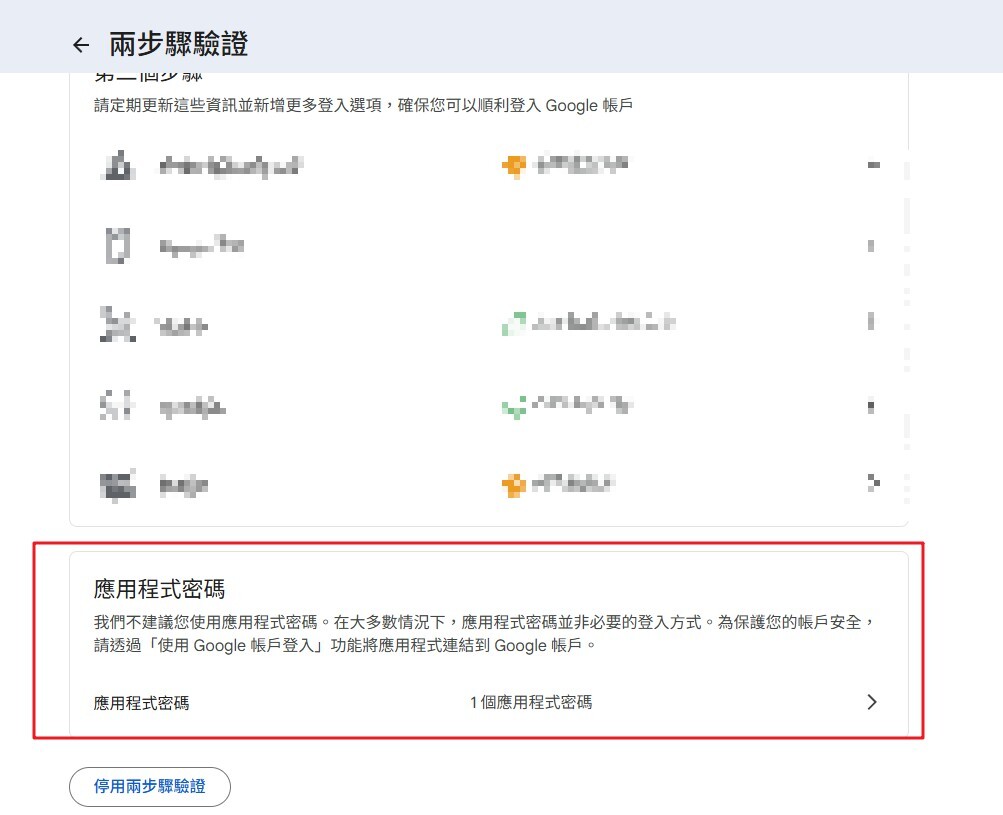
5. 第4點驗證完成後,進入兩步驗證功能畫面中後,下方會看到「應用程式密碼」區塊,點選進入。


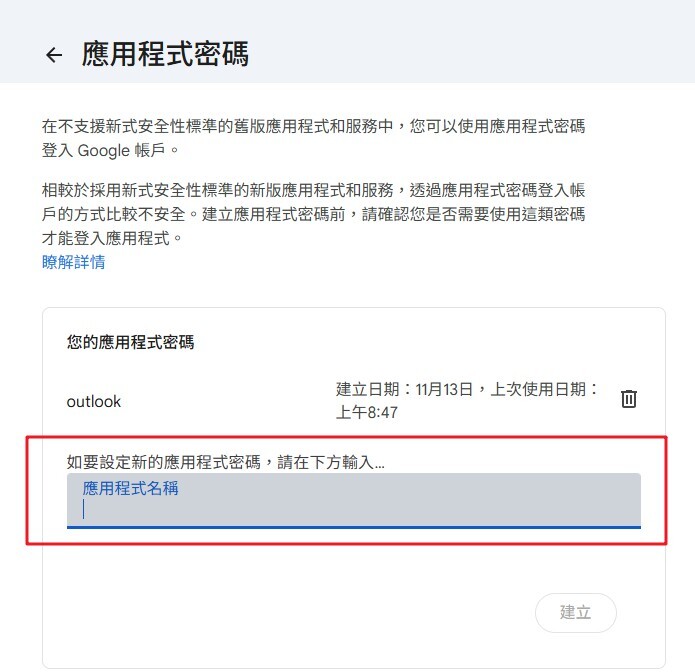
6. 進入「應用程式密碼」功能畫面後,需先新增自訂「應用程式名稱」後,點選「建立」按鈕。


7. 點選完「建立」按鈕後,畫面中會自動產生一組應用程式密碼,請複製密碼後,將密碼貼到 Outlook 密碼,即可正常傳送接收信件。