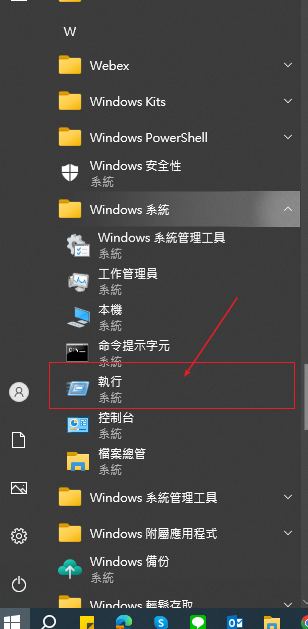
| 1. 點選左下角開始選單,展開「Windows 系統資料夾」後,點選並開啟「執行」功能。或是,鍵盤 「 開始鍵 + R 」,也可以直接開啟「執行」視窗。 |
 |
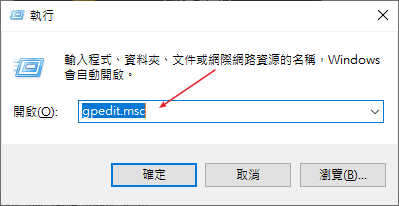
| 2. 開始「執行」視窗後,在視窗中輸入「 gpedit.msc 」指令,點選確定或是按下 Enter。 |
 |
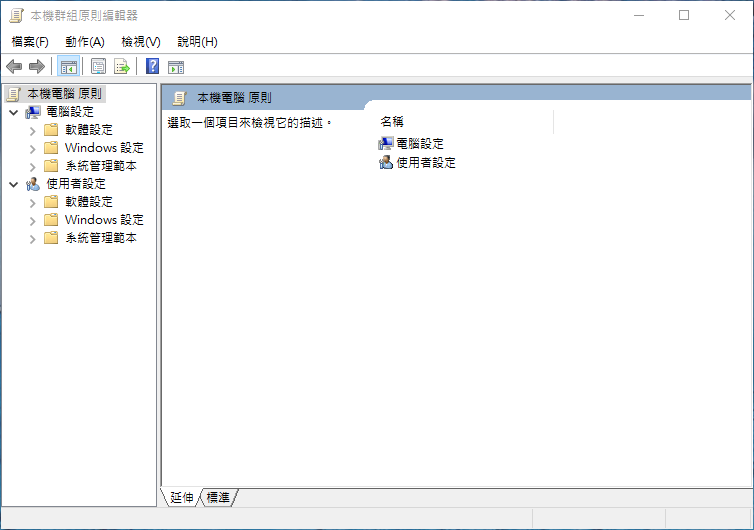
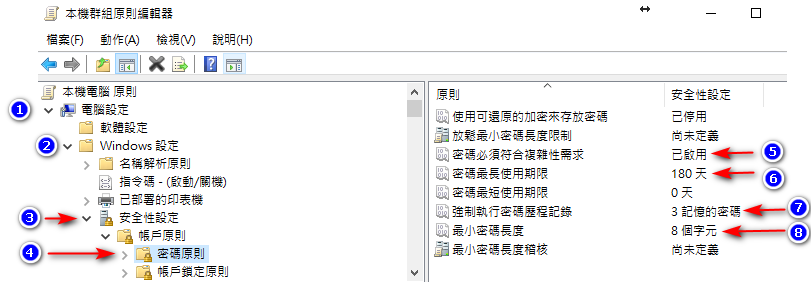
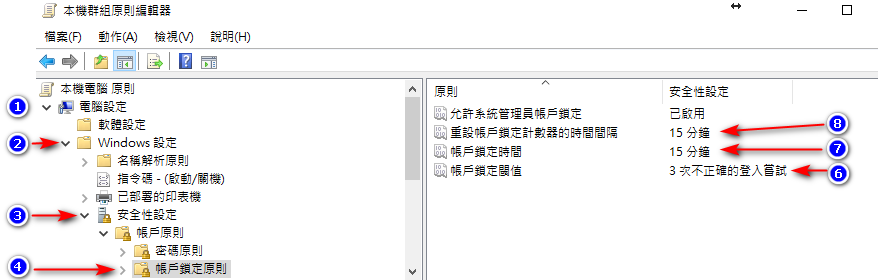
| 3. 執行第 2 點指令後,會開啟「本機群組原則編輯器」功能設定視窗。 |
 |
| 4. 在剛剛開啟的「本機群組原則編輯器」視窗中,依據以下所需要的原則要求進行設定完成。 |
|
 |
|
 |
|
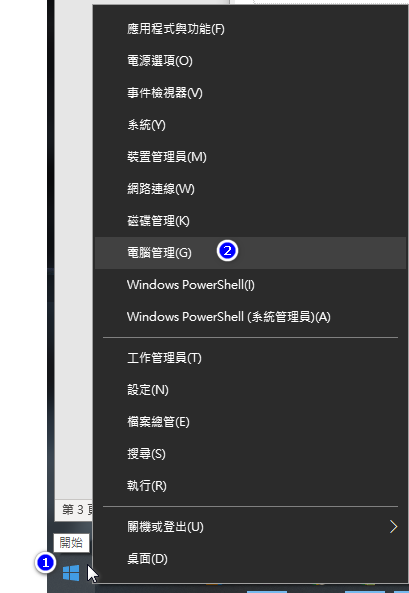
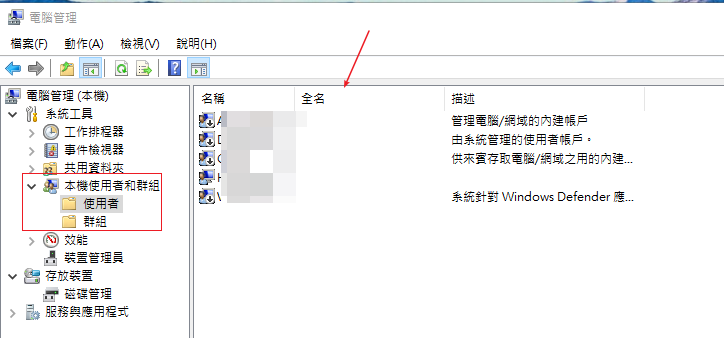
5. 在左下角「開始」上,執行滑鼠右鍵開啟選單,點選「電腦管理」功能。
|
| 6. 點到「本機使用者和群組」>「使用者」路徑 |
 |
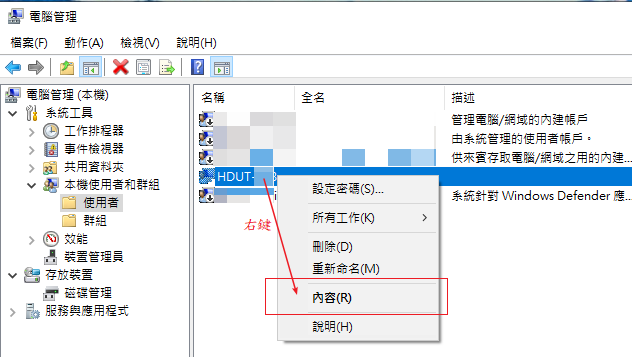
| 7. 點選你的帳戶(通常會是HDUT),執行滑鼠右鍵,點選「內容」功能。 |
 |
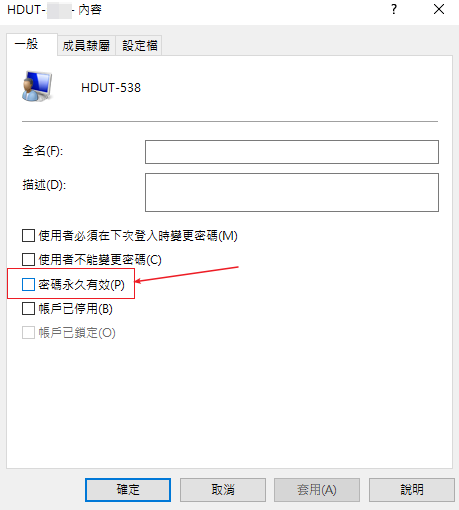
| 8. 開啟「內容」視窗後,將「密碼永久有效」選項取消勾選,點選確定。 |
 |